Como Criar Artes para Rótulos e Adesivos com o ChatGPT para enviar para a Gráfica
Boas práticas, prompts corretos e os erros mais comuns que tornam suas artes inutilizáveis para impressão profissional.
O ChatGPT (com DALL·E integrado) se tornou uma ferramenta poderosa para gerar imagens. Porém, quando o assunto é criação de artes para rótulos, adesivos e etiquetas que serão impressas, a maioria dos usuários comete erros graves que inviabilizam o uso profissional do resultado.
O problema nº 1: Artes estilo mockup
O ChatGPT, por padrão, gera imagens que simulam o produto final — com sombras, perspectiva, relevo, reflexos e fundo cenográfico. Isso é ótimo para visualização, mas completamente inutilizável para impressão. Você não consegue recortar, separar, nem usar o arquivo como arte-final.
Este guia vai te ensinar exatamente como pedir ao ChatGPT para gerar artes planificadas, vetorizáveis e prontas para impressão.
Entendendo o Problema
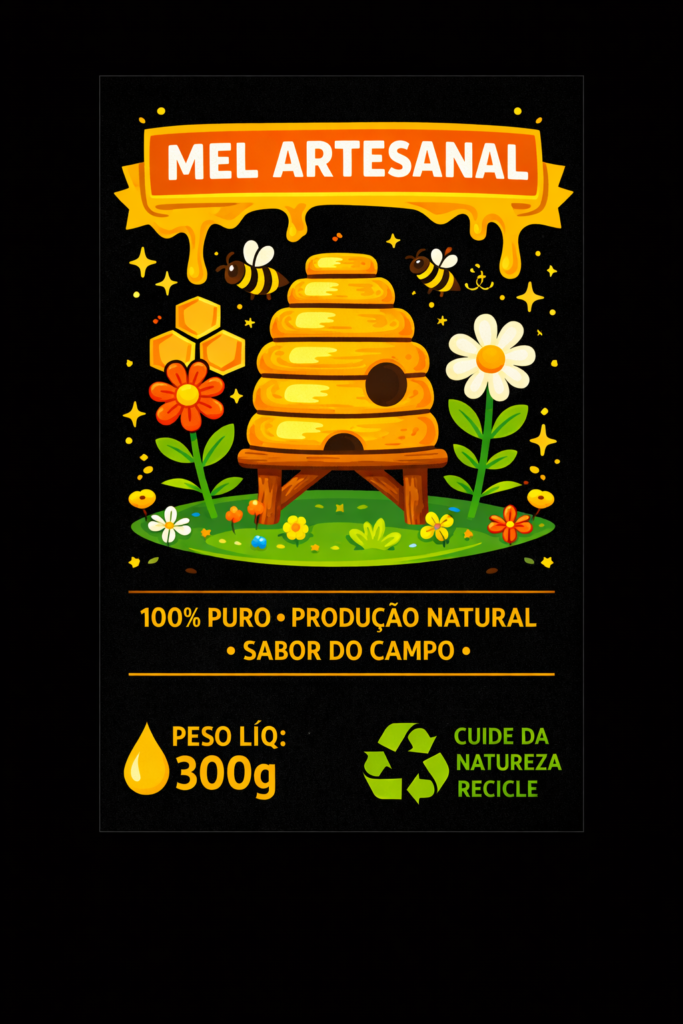
Quando você pede algo como “crie um rótulo para mel artesanal”, o ChatGPT interpreta que você quer ver como o rótulo ficaria aplicado num pote. Ele gera:
O que ele gera (mockup)
- ✗ Imagem em perspectiva / 3D
- ✗ Sombras e reflexos no rótulo
- ✗ Rótulo “colado” num pote
- ✗ Efeito de curvatura / relevo
- ✗ Fundo decorativo inseparável
- ✗ Textos distorcidos (ilegíveis em impressão)
O que você precisa (arte-final)
- ✓ Vista frontal 100% plana (flat)
- ✓ Sem sombras, sem perspectiva
- ✓ Fundo sólido ou transparente
- ✓ Elementos gráficos separados do texto
- ✓ Proporção correta (ex: 10×8cm)
- ✓ Textos nítidos e editáveis
As 7 Regras de Ouro
1
Sempre peça “vista frontal plana” (flat front view)
Essa é a instrução mais importante. Diga explicitamente: “flat, front view, no perspective, no shadows, no 3D effects”. Repita se necessário. O ChatGPT tende a ignorar na primeira tentativa.
2
Especifique que NÃO é um mockup
Adicione: “This is NOT a mockup. This is the actual printable artwork. Do not show this label on a product, bottle, or any surface.”
3
Defina fundo sólido ou “isolated on white”
Peça fundo branco puro, fundo sólido de uma cor, ou fundo transparente. Evite que o ChatGPT crie fundos decorativos que se confundem com a arte.
4
Informe proporção e formato exatos
Diga o formato: “rectangular label, aspect ratio 5:4” ou “circular sticker”. Sem isso, o ChatGPT escolhe formatos aleatórios que não combinam com seu produto.
5
Peça os elementos gráficos SEPARADOS do texto
O ChatGPT gera textos “desenhados” — eles viram imagem e ficam pixelados ou ilegíveis na impressão. Peça apenas as ilustrações e padrões gráficos, e adicione os textos depois no Canva, Illustrator ou CorelDRAW.
6
Use estilo “vector illustration” ou “graphic design”
Peça estilos como “flat vector style”, “clean graphic design”, “minimalist illustration”. Evite estilos fotorrealistas — eles incentivam o ChatGPT a gerar mockups.
7
Gere ilustrações e padrões, não o rótulo completo
A melhor estratégia: use o ChatGPT para criar elementos visuais isolados (ilustrações de frutas, ícones, padrões decorativos, bordas) e monte o rótulo final em um software de edição. Isso garante controle total sobre textos, cores e proporções.
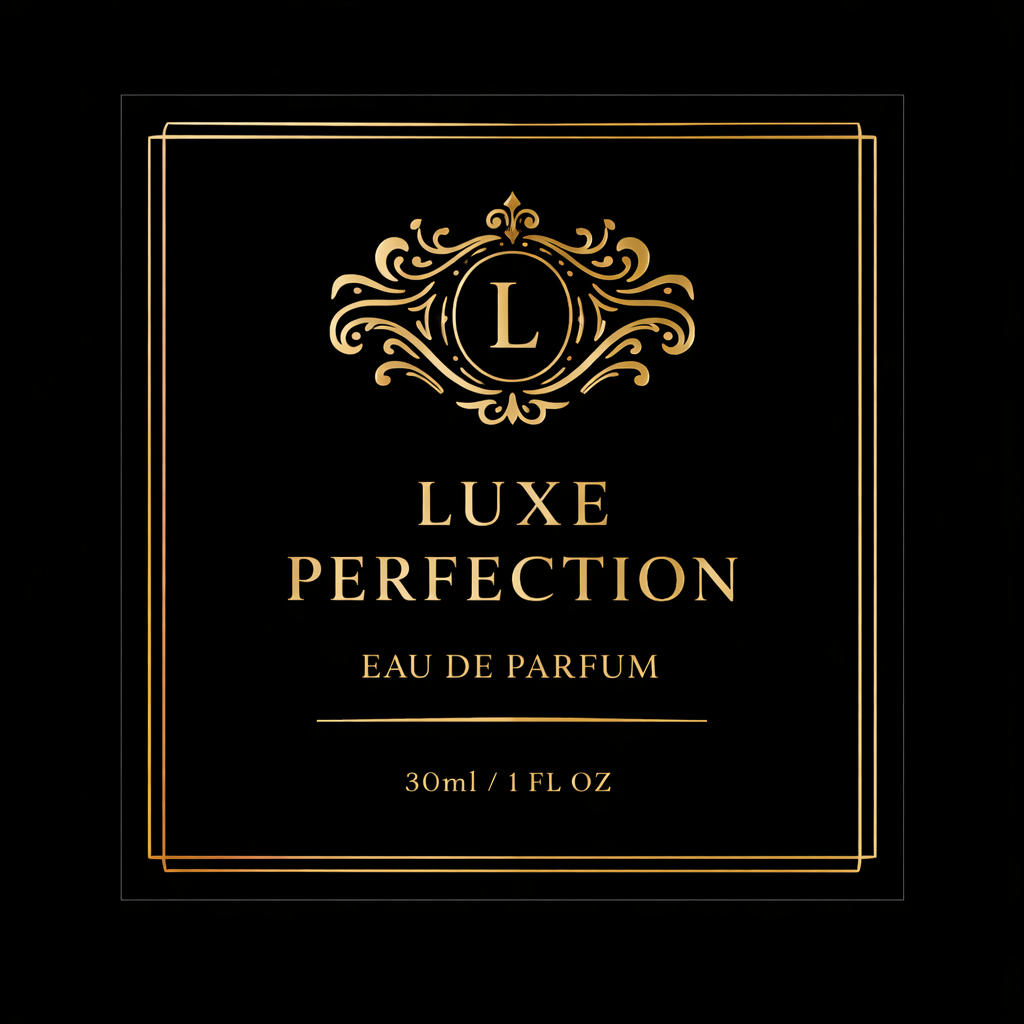
Modelos de Prompt que Funcionam
Copie e adapte esses prompts. Eles já incluem todas as instruções necessárias para evitar o problema do mockup.
PROMPT 1 — Rótulo completo (flat)
Create a printable label design for [PRODUTO]. Flat front view, no perspective, no shadows, no 3D effects, no mockup. This is the actual print-ready artwork, not a product visualization. Style: clean flat vector graphic design. Background: solid [COR] color. Shape: [rectangular/circular/oval], aspect ratio [X:Y]. Include decorative illustrations of [ELEMENTOS], ornamental borders, and a designated space for text (do not write actual text — leave it as placeholder areas). High resolution, sharp edges.
PROMPT 2 — Elementos gráficos isolados
Create a set of flat vector illustrations for a [PRODUTO] label: [lista de elementos, ex: “a honey bee, a honeycomb pattern, lavender flowers, a wooden dipper”]. Each element isolated on a pure white background, no shadows, no gradients, clean outlines, flat color palette using [CORES]. Style: modern minimalist vector illustration. These will be used as individual design assets for print.
PROMPT 3 — Adesivo / sticker
Design a circular die-cut sticker artwork. Flat top-down view only. No perspective, no curling edges, no shadow, no surface — just the sticker face as a flat 2D graphic. Theme: [TEMA]. Style: bold flat vector with [X] color palette. Include illustration of [ELEMENTOS] with a clean border. The design should fill the entire circular area. Isolated on white background, ready for print production.
Dica: Mesmo com o prompt perfeito, o ChatGPT pode gerar mockup nas primeiras tentativas. Insista! Envie: “No, this is a mockup with perspective. I need the flat artwork only, as if printing it on paper. No product, no surface, no 3D.”
Fluxo de Trabalho Recomendado
1. Gere os elementos gráficos no ChatGPT
Ilustrações, padrões, ícones, bordas decorativas — tudo em flat vector, fundo branco, isolado.
2. Remova o fundo
Use o remove.bg, Canva, ou Photoshop para isolar cada elemento. Salve em PNG com transparência.
3. Vetorize se necessário
Para impressão profissional de alta qualidade, passe pelo Vectorizer.ai, Adobe Illustrator (Image Trace) ou Inkscape. Isso transforma a imagem raster em vetor escalável.
4. Monte o rótulo no Canva ou Illustrator
Use os elementos como assets. Adicione textos com fontes reais (editáveis, nítidas), defina as medidas exatas do rótulo e organize as informações.
5. Exporte em CMYK / alta resolução
Exporte em PDF (CMYK, 300 DPI) para gráficas. Para adesivos caseiros, PNG em 300 DPI é suficiente. Nunca envie para impressão em RGB ou abaixo de 150 DPI.
Erros Comuns (e Como Evitar)
🚫
Usar a imagem do ChatGPT diretamente como arte-final
A imagem gerada é apenas um ponto de partida. Sempre edite, remova fundo, ajuste textos e adapte as medidas antes de imprimir.
🚫
Confiar nos textos gerados pelo DALL·E
O DALL·E melhorou muito, mas ainda erra grafias, espaçamentos e gera letras borradas. Sempre adicione textos em um editor separado.
🚫
Não especificar “no mockup” no prompt
Sem essa instrução, o comportamento padrão é gerar mockup. E um mockup com perspectiva e sombra NÃO pode ser transformado em arte plana.
🚫
Imprimir em resolução baixa
As imagens do DALL·E vêm em 1024×1024px. Para um rótulo de 10cm, isso dá ~260 DPI — aceitável, mas no limite. Para rótulos maiores, use upscale (Topaz, Real-ESRGAN) antes de imprimir.
🚫
Esquecer de converter RGB → CMYK
Todas as imagens de IA são em RGB. Cores vibrantes (neon, azul elétrico) perdem intensidade em CMYK. Sempre converta e ajuste antes de enviar para a gráfica.
Resumo: Checklist Rápido
Pediu “flat front view, no mockup”? Especificou formato e proporção? Solicitou fundo sólido ou branco? Pediu estilo “flat vector”? Vai adicionar textos separadamente? Removeu fundo dos elementos? Vetorizou para impressão profissional? Exportou em 300 DPI / CMYK?
Guia criado para profissionais de design, empreendedores e artesãos que usam IA como ferramenta de criação.
Use a IA como aliada, mas finalize com ferramentas profissionais. 🎨
